





VAIO Vision+14の使い方にはコツがある
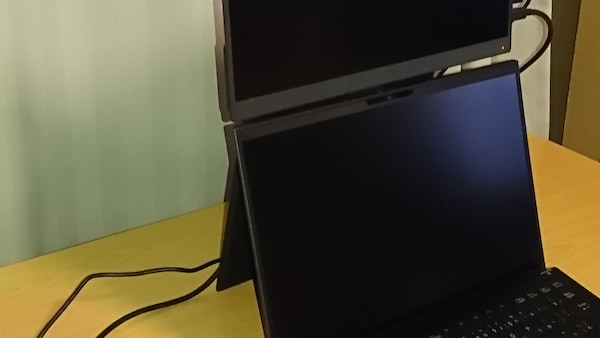
VAIO Vision+14の使い方にはコツがある ようです。VAIOの上に置く場合はテーブルの高さの調整が大事です。
上下に画面が拡大する効果は大きいです。左右が狭いのは仕方がないです。
VAIOSX14-R 本体の画面比率が16:10で VAIO Vision+14 も16:10なのでぴったりです。
見栄え上、ケーブルの扱いも大事です。
他にも使い勝手を考えてみました。
VAIO Vision+14の使い方にはコツがある
VAIO Vision+14の使い方にはコツがある
- ケーブルの取り回しにコツが有る
- VAIO Vision+14 の方をメインにすると疲れない
- ドット数に関わらず同じ大きさの表示になる
VAIO Vision+14の使い方にはコツがある 理由
ケーブルの取り回しにはコツがある
VAIO Vision+14 の左側にしかUSB-Type C端子がありませんが、VAIO SX14-Rには左右にあります。
これが意外に重宝します。
片側だけだと不便です。
よく考えられています。
VAIO Vision+14 の方をメインにすると疲れない
本来の使い方ではないかも知れません。
しかし、ノートPCの欠点を解決できます。
ドット数の違いにも関わらず同じ大きさの表示になる
VAIO SX14-R ではタッチ画面を選んでいますので、解像度が2560×1600です。
VAIO Vision+14 は1920×1200ですので、本来なら大きく表示されるはずですが自動で調節されるようです。
具体例
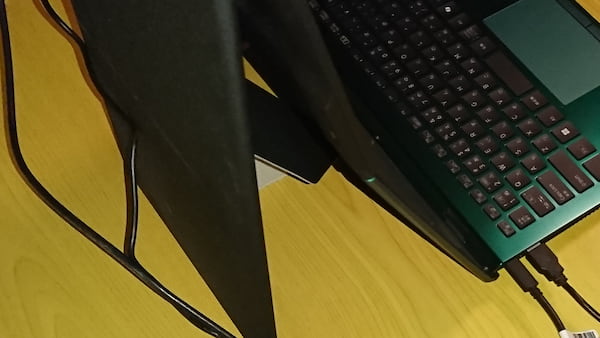
右の端子を使うとケーブルが邪魔
VAIO Vision+14 How to Use Tips background
ケーブルが右側に膨らんでとても邪魔です。
テーブルの上のスペースが無駄になります。
ケーブルをスタンドの後ろに回して左側に繋ぐとスッキリしました。
PC作業の疲れを激減
PC作業の疲れの最大の原因は俯いて作業をするために背中や首が凝り、ひいては目が疲れることです。
これはもう致命的な欠点です。
これを解決するのがVAIO Vision+14 です。
本来の使い方ではないかも知れませんが、これが意外に有効です。
ドット数に関わらず同じ大きさの表示になる
これはWindowsの機能のようです。
解像度の小さい VAIO Vision+14 の方が大きく表示されたら不便ですが、自動で調節されているようです。
したがってディスプレイの解像度の違いは気にしなくてもいいようです。
最初は戸惑いますね
初めてサブディスプレイを買う時は、勝手が分からないので色々戸惑います。
先に書いたように解像度は違っても問題ありませんが、画質が違うと困ったことになります。
その点、同じメーカーなら問題ありません。
色域もsRGBで100%となっています。
普通のノートPCでは高級機に使われるものです。
まとめ
VAIO Vision+14 の使い勝手についてのレビューでした。
VAIO SX14R と一緒に VAIO Vision+14 を買っておいて良かったです。
いくら16:10の画面比率とはいえPC本体だけでは画面が小さいからです。
VAIO Visionは14型しかありませんから、同じ大きさで同じ画角のPCがぴったりです。

コメント