




VAIO Vision+14は縦に使うと便利
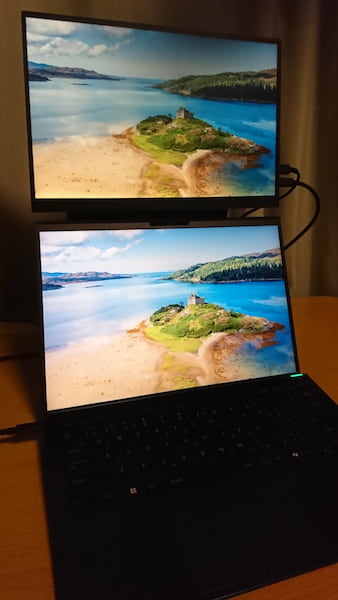
サブディスプレイである VAIO Vision+14 はPCの上に設置すると、意外に便利です。体格や机の高さによりますが、ノートPCの欠点である姿勢が前屈みになる事を防止できます。これは画期的なことです。PC本体のディスプレイを邪魔することもありません。
VAIO Vision+14は縦に使うと便利 です。
VAIO Vision+14は縦に使うと便利
VAIO Vision+14は縦に使うと便利
ノートPCでの作業で疲れる最大の理由は姿勢です。
前屈みであると頭を支えるのに余計な力がいります。
頭の重さは5kgあるので大変な負担です。
この為に首から背中、肩が凝り腰にも負担がかかります。
そして呼吸が浅くなります。
目もショボショボします。
長時間作業するにはVAIO Vision+14は有効です。
縦に使うと便利な理由
頭を垂直に支えれば、筋肉の負担は最小で済みます。
頭が俯きではなく、前を向くことで呼吸が楽になります。
その結果、頭の働きが良くなります。
したがって作業が捗ります。
ただし、ブラインドタッチが出来ることが前提の話です。
出来ない人は目の移動が大変なので効率が悪いです。
実際に使った具体例
解像度の違いは問題ない
私は本体のディスプレイにタッチパネルを選んだので2560×1600と標準のVAIO Vision+14の1920×1200より画素数が2倍近く多いです。
同じ文字でもサブディスプレイに移動したら、拡大表示されるはずです。
でも実際は一瞬拡大されますが、直ぐに自動で修正されます。
したがって解像度の違いによって、文字の大きさは変わらないので問題ありません。
文字入力だけならサブディスプレイで十分
VAIO Vision+の14側は文字の表示が荒いですが、文字を入力するだけなら問題ありません。
画面の下の方に表示されるとちょうどいい位置になります。
資料を下のディスプレイに表示
下のPC本体のディスプレイに参考にするサイトを表示するといった使い方をしています。
画面を切り替えなくてもいいのでとても便利です。
シンプルで良い
本体には明るさを表示するボタンしかありません。
逆に言えば他の操作をしなくてもいいわけです。
また、専用の電源(ACアダプター)を必要としません。
VAIO PCから供給するか、VAIO用のACアダプターをVAIO Vision+14に接続することで接続することで使えます。後者の場合はVAIO Vision+14経由でPCを充電することになります。
VAIO以外のメーカーだとPCから電力を供給するしかありません。
したがってVAIOとの組み合わせがベストですね。
まとめ
VAIO Vision+14 をPCの上に置いて使うと意外な効用があるという話でした。
文字入力だけならVAIO Vision+14をメインのディスプレイにして使えるということです。
疲れ方が全く違うので、お勧めの使い方です。
少し大袈裟ですが、2倍は捗ると言ってもいいです。
1000文字を30分で書けなくもないです。
本体のディスプレイではこうは行きません。
以上、VAIO Vision+14の使い方の話でした。
コメント