



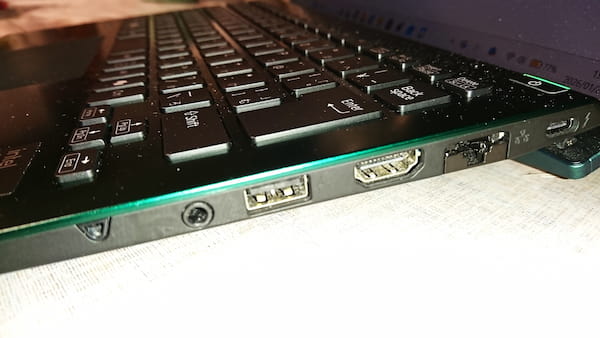
VAIO SX14-Rの端子
VAIO SX14-Rの特徴の一つが両側に配置された端子です。
左右にUSB-CとUSB-Aが一つずつあります。
これが実は意外に便利なんです。
使い勝手に直結するものですから、本当のよく考えられています。
PCを選ぶ時はこういう細かいところにも気にしないといけません。
VAIO SX14-Rの端子 の話です。
VAIO SX14-Rの端子
VAIO SX14-Rの端子 右側
VAIO SX14-Rの端子の特徴は
- 電源兼用のUSB-C端子が左右両側にある
- USB-A端子も両側にある
ということです。
この事が使い勝手を良くしています。
VAIO SX14-Rの端子が使い勝手が良い理由
電源兼用のUSB-C端子が左右両側にある
つまりACアダプターを左右何方にもさせるということです。
なんでもない事のようですが、結構便利です。
VAIO Vision+14との接続にも使いますので重要です。
USB-A端子も両側にある
これも相当重要です。
片側にしか無いとかなり不便なことになります。
右側に機器を接続するとマウスの邪魔になりますね。
この点よく考えられています。
実際の使い方
ACアダプターとの接続
他のPCではACアダプターの端子が特殊な形だったり、左側にしか端子がなかったりします。
ACアダプターのコードはそれほど長くないので、これだと状況によっては困ることになります。
以前のPCはこれでとても不便でした。
出先で必要になった時に、端子が片側にしか無いとコンセントの位置によってはケーブルが届かないなどということになりかねません。
家でも同じですね。
また、モバイルPCの場合は専用端子だと場所を取ってしまいます。
そこでUSB-C端子で兼用になっているようです。
しかもサンダーボルト(Thunderbolt)という規格と兼用だそうです。
どういう時に使うのか筆者には分かりません。
VAIO Vision+14との接続
VAIO Vision+14との接続にもUSB-Cが使われます。
二つとも塞がってしまうではないかと思われるでしょうが、そうではありません。
VAIO Vision+14にACアダプターを接続出来るので、一個は空いています。
そしてこの場合も左右何方でも接続できます。
私はVAIO Vision+14は右側にしか端子がないので、ケーブルをスタンドの後ろに回して左側に接続しています。
これで右側がスッキリします。
外付けHDDとの接続
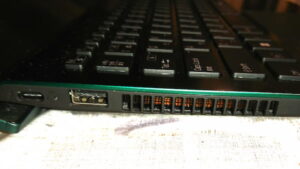
VAIO SX14-Rの端子 左側
これは左側一択です。
右側に付けるとケーブルがマウスの操作を邪魔します。
もっともVAIO SX14-Rの場合は写真のように、比較的奥にあるので余り邪魔にはならないでしょう。
以前のPCは左側の手前に一個、右側の手前に2個ありました。
右側はせっかく2個あっても使いにくかったです。
モバイルPCは端子の着脱も簡単な方が良い
VAIO Vision+14を使っている場合は、ACアダプターを此方に接続しておいてVAIO SX14-Rを持ち出すにはUSB-Cケーブル一本を外せば良いことになります。
とても簡単ですね。
まとめ
一見なんでもないことですが、VAIO SX14-Rは端子の配置がよく考えられています。
スペース的に端子の数が限られますので電源と兼用になっている、左右にあるということはとても便利です。
因みにSDカード端子は省力されています。
場所がないので仕方ないですね。
そんな中でよく考えられていると思います。
コメント