










Music Center for PCのファイルをXperiaに転送
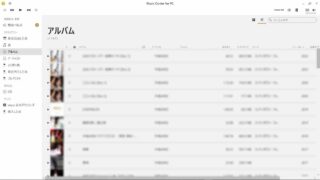
Music Center for PCのファイルをXperiaに転送 する機能がありません。iPhoneやウォークマンには出来ますが、何故かXperiaには対応していません。したがって Music Center for PCのファイルをXperiaに転送 するには手動で転送するしかありません。しかし、ちょっとしたコツが有るようです。これを知らないと面倒なことになります。
Music Center for PCのファイルをXperiaに転送
Music Center for PCのファイルをXperiaに転送
USBケーブルでPCとXperiaを繋いで、接続設定をファイルにしてMusicファイルにコピーをすれば良いわけです。
簡単ですが、ちょっとしたコツがあります。
Music Center for PCのファイルをXperiaに転送 にコツがあるわけ
手順は以下のようになります。
ちょっとした事ですが、知らないと苦戦をしてしまいます。
- PCとUSB Type Cケーブルで繋ぐ
- 接続設定からUSB設定でファイル転送を選ぶ
- PCのミュージックファイルからMusic Center for PCのファイルをコピー
- Xperiaのミュージックファイル内に貼り付ける
具体例
PCとUSB Type Cケーブルで繋ぐ
ワイヤレスでも出来るかも知れませんが、音楽ファイルは大きいので無理っぽいです。
Xperia 1 Ⅷは最上位のCPUを搭載していますが、ビジー状態になって他のことは出来なくなります。
接続設定からUSB設定でファイル転送を選ぶ
この設定をしないとXperiaのファイルが開けません。
知らないと此処で行き詰まってしまいます。
PCのミュージックファイルからMusic Center for PCのファイルをコピー
アルバムの名前が入っているファイルごとコピーすれば良いです。
ミュージシャンの名前のファイルの中に入っている場合はミュージシャンのファイルごとコピーすれば良いです。
XperiaのMusicファイル内に貼り付ける
Xperiaの場合はSDスロットがありますので、SDカードを入れている場合は内部ストレージと外部ストレージ(SDカード)が表示されます。
何方にもMusicファイルがありますので、何方にコピーしても良いです。
音楽再生アプリでは両方まとめて表示されます。
ファイルはFLACが良い
ファイル形式はFLACがお勧めです。可逆性の圧縮方式ですのでPCMと音質の違いがありません。少なくとも私の耳では違いはありません。
ジャケット写真のデータが入っていることも大事です。PCMではスマホにジャケット写真は転送されません。
そしてデータが最大で1/2になります。ストレージは節約したいですね。
Xperiaは音質に拘っていますから、非可逆性の圧縮方式はお勧めできません。
宝の持ち腐れになります。
またXperiaの内部ストレージ内にMusic Centerのファイルが自動で作成されているようです。PC内のMusic Centerのファイルを丸ごと転送する場合はこちらが良いかも知れません。こちらもまとめて表示されます。
まとめ
Music Center for PCのファイルをXperiaに転送 するには内部ストレージ、外部ストレージ何方のミュージックファイルでも良いです。Xperia側ではまとめて扱われます。そしてファイル形式はFLACが良いようです。



コメント